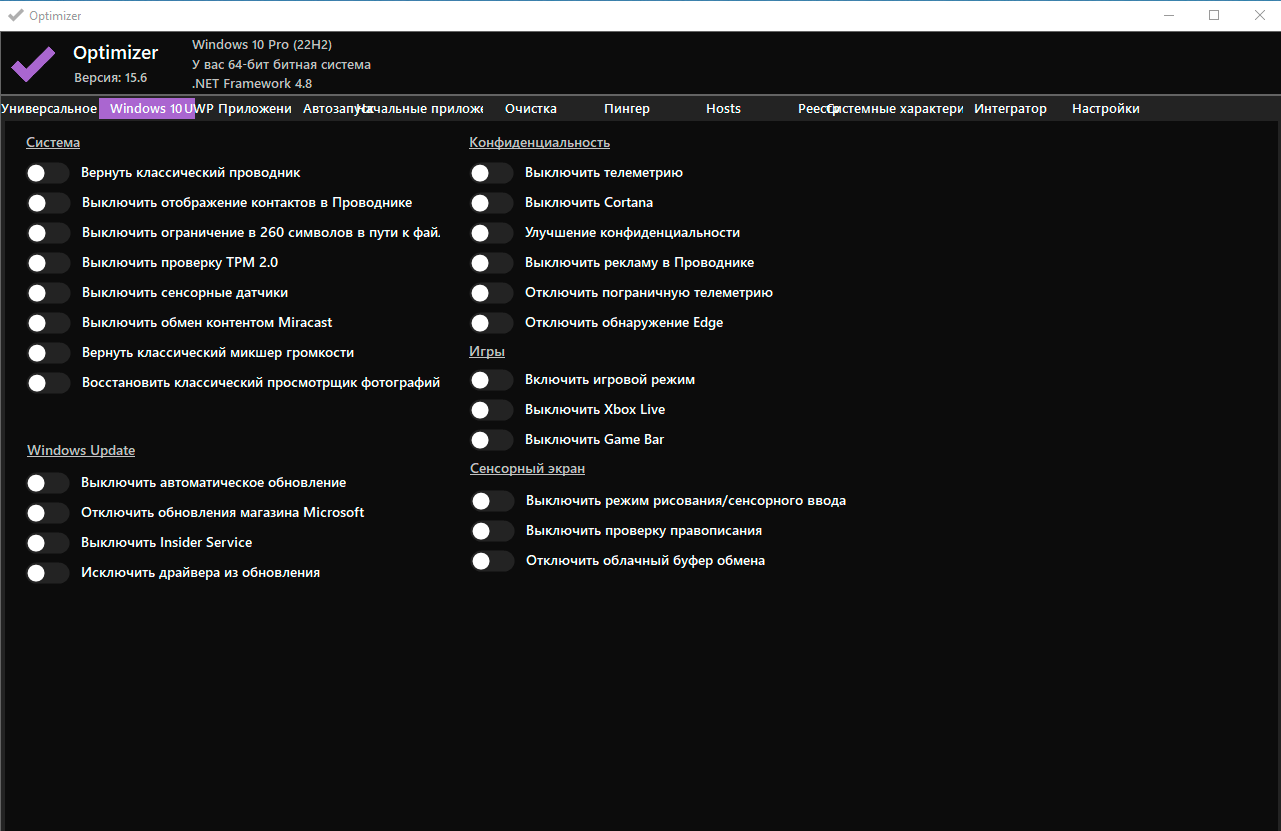
Optimizer -
бесплатная утилита расширенной настройки, которая поможет вам восстановить конфиденциальность и повысить безопасность. Optimizer рекомендуется использовать после свежей, чистой установки Windows для достижения максимальной конфиденциальности и безопасности. В зависимости от версии Windows, Optimizer также позволяет выполнять некоторые специфические настройки.
Особенности:
• Полная многоязычная поддержка (доступно 20 языков)
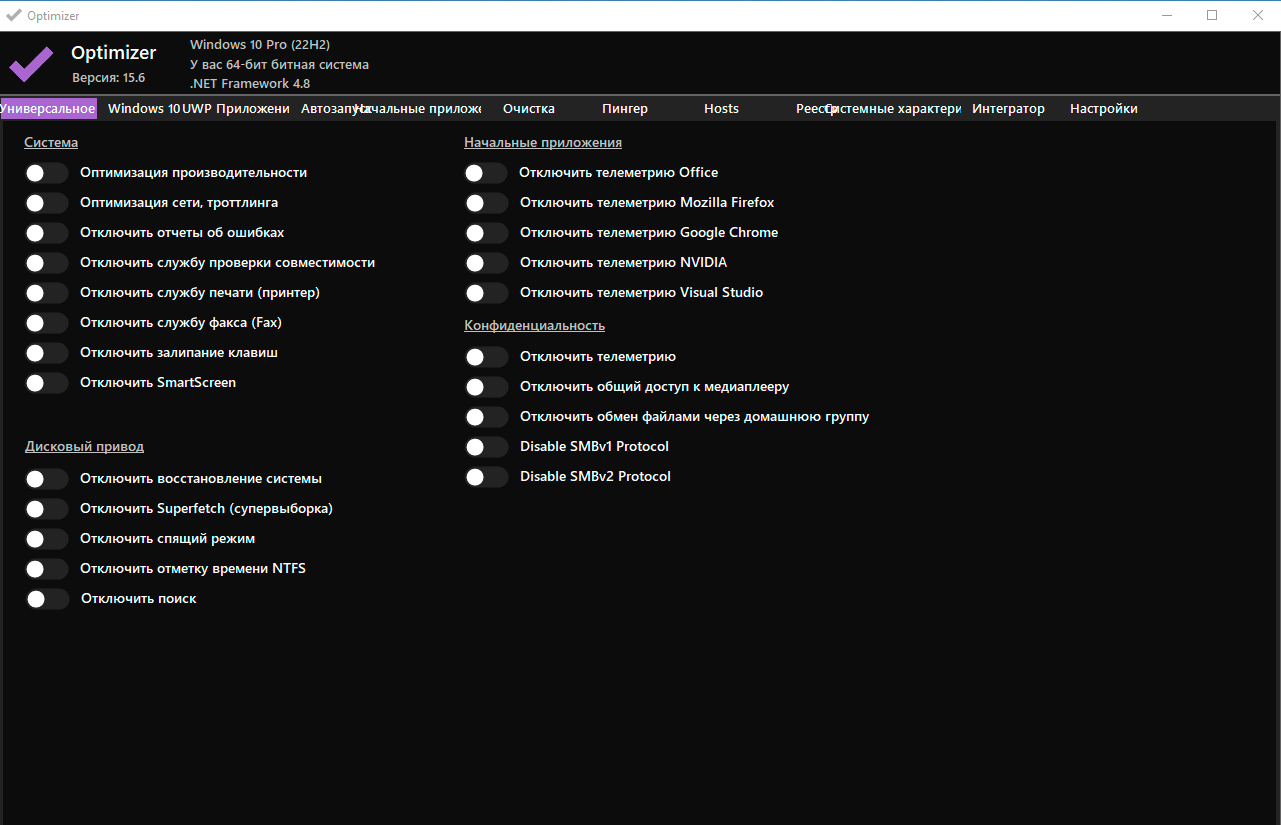
• Ускорьте работу вашей системы и сети
• Отключить ненужные службы Windows
• Отключить телеметрию Windows, Cortana и многое другое
• Отключить телеметрию Office (работает только с Office 2016)
• Отключить автоматические обновления Windows 10
• Скачивайте полезные приложения быстро и сразу
• Удаление приложений UWP
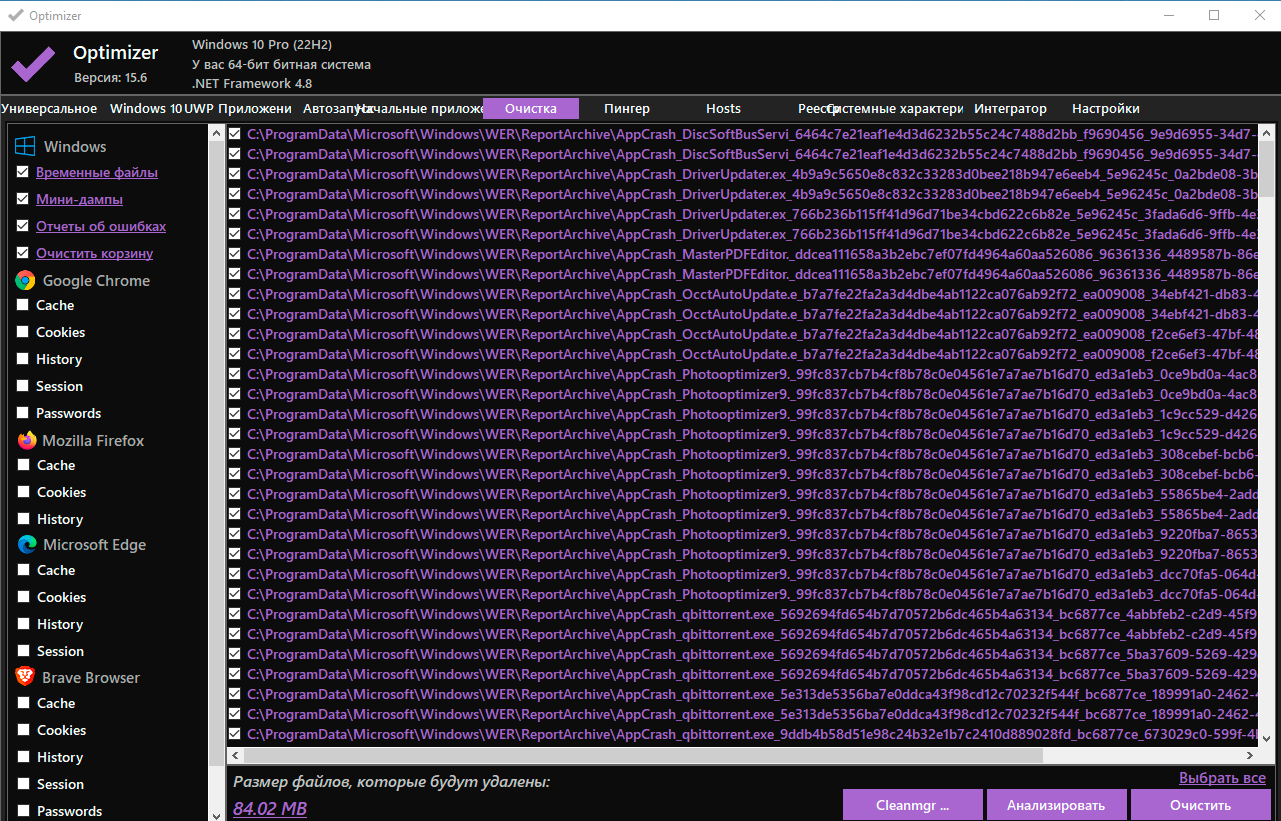
• Очистите системный диск и данные профиля основных браузеров.
• Исправление распространенных проблем с реестром
• Пингуйте IP-адреса и оценивайте задержку
• Поиск IP-адресов на SHODAN.io
• Быстрая смена DNS-сервера (из заранее подготовленного списка)
• Очистить кеш DNS
• Удалить нежелательные программы, запускаемые при запуске
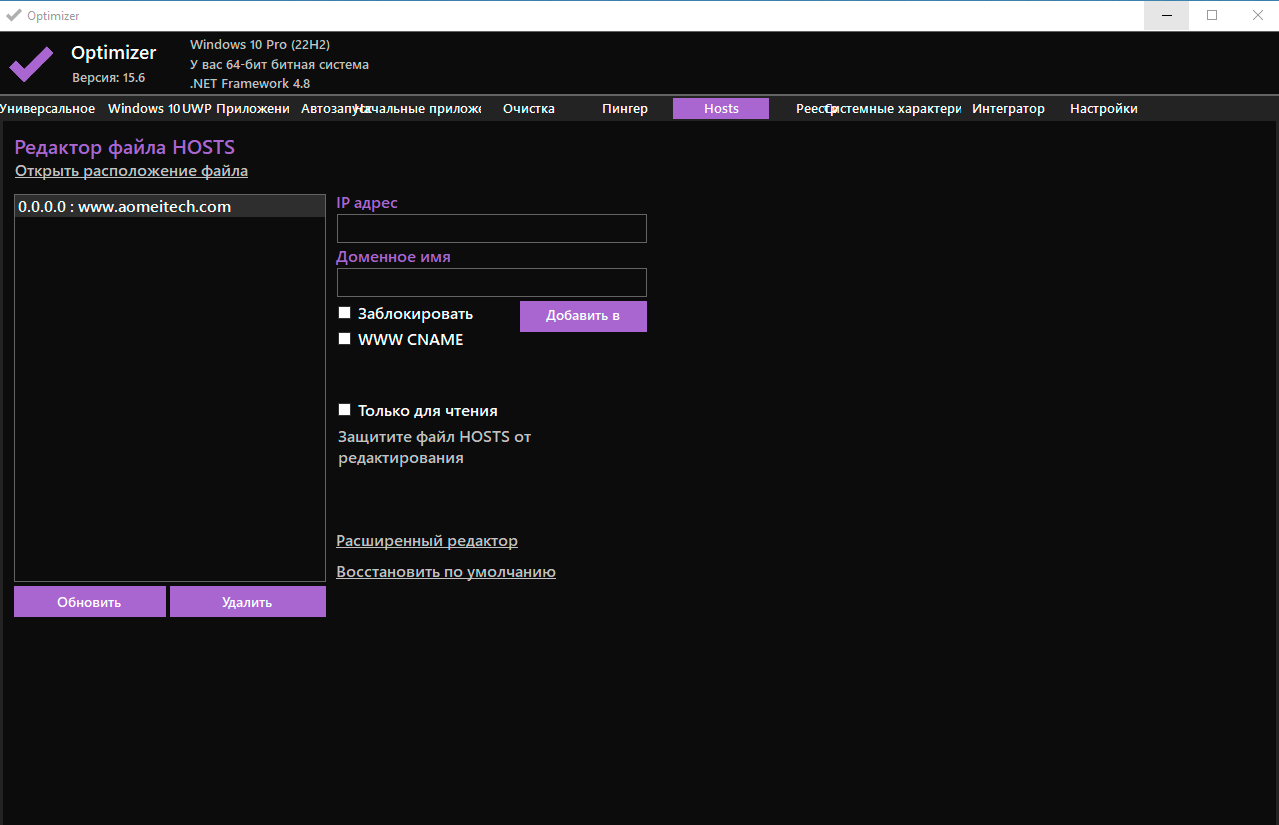
• Отредактируйте файл HOSTS
• Найти дескрипторы блокировки файлов и убить связанные процессы
• Инструмент проверки оборудования
• Добавить элементы на рабочий стол в контекстное меню
• Определить пользовательские команды для диалога запуска
• Поддержка тихого запуска с использованием файла конфигурации
FAQ:
Часто задаваемые вопросы:
Нужно ли перезагружать компьютер, чтобы изменения вступили в силу?
Абсолютно да.
Нужно ли, чтобы приложение работало в фоновом режиме?
Нет. Вам просто нужно включить нужные параметры и перезапустить.
Файлы и документы моего рабочего стола были внезапно удалены! Почему?
Вы не должны удалять OneDrive в Windows 10/11 с настройкой учетной записи, синхронизированной с Microsoft. Настоятельно рекомендуется удалять OneDrive только при новой установке Windows перед настройкой учетной записи Microsoft.
Как отключить Защитник Windows в Windows 10/11?
Переключатель «Отключить Защитник Windows» работает только в Windows 7/8/8.1. Чтобы эффективно отключить Защитник Windows в Windows 10/11, вам необходимо перезагрузить компьютер в безопасном режиме. Вы можете легко сделать это, просто запустив приложение с параметром /restart=disabledefender. Эта команда автоматически перезапустится в безопасном режиме, отключит Защитник Windows и снова перезапустится в обычном режиме_. Вы можете снова включить Защитник Windows с помощью /restart=enabledefender в любое время.
Должен ли я отключить восстановление системы?
Это зависит от вас, но имейте в виду, что при отключении ваши текущие резервные копии будут удалены.
Должен ли я отключить службу печати или службу факса?
Если вы активно используете принтер и/или факсимильные устройства, отключать их не следует.
Я не могу войти в Xbox Live! Почему?
Попробуйте сбросить параметры «Отключить Xbox Live» и «Отключить игровую панель», затем перезагрузите компьютер.
Моя история буфера обмена перестала работать, почему?
Сбросьте Отключить облачный буфер обмена, и он должен работать нормально.
Должен ли я отключить службы датчиков?
Если ваше устройство является планшетом, имеет различные датчики (приближения, автояркости и т. д.) или сенсорный экран, отключать его не следует.
Особенности Portable:
Портативная версия предоставлена разработчиком. Не требует установки на ПК.
Официальный сайт:
GitHub, Inc. (deadmoon)
Системные требования:
• Windows 7 / 8 / 8.1 / 10 / 11 (32/64-bit)
• .NET Framework 4.8
Язык интерфейса:
Русский, Английский, и другие
Скачать
программу
Optimizer


 Optimizer 15.6 (Portable)

 0
Мои сообщения
0
Мои сообщения
 0
Список избранного
0
Список избранного
 Личный кабинет

 Личный кабинет
 евро -0
 юань 0
 бел. руб. -0

 Добавить материал
 О портале
 Партнерам
 Мы в соцсетях
 Список избранного